Tampilkan postingan dengan label Aplikasi Android. Tampilkan semua postingan

Ubah Tampilan Android Menjadi Seperti iPhone

Cara mengubah tampilan Android,- Salah satu kelebihan dari smartphone atau tablet berbasis Android adalah banyaknya pengembang perangkat lunak, sehingga membuat pengguna smartphone android betah menggunakannya karena banyaknya aplikasi yang beredar dan gratis. Pesaing terberat dari Android adalah Apple dengan iPhone nya, beberapa tahun terakhir dua raksasa sistem operasi smartphone ini terus bersaing. Bagi anda pengguna Android mungkin saja penasaran bagaimana rasanya menggunakan smartphone dari Apple ini.

Mengubah Tampilan Android dengan Tema iPhone

tema android gratis
Hal itulah yang mungkin melatar belakangi si pembuat aplikasi Tema iPhone untuk ponsel Android. Dengan tema iPhone untuk Android ini menjadikan smartphone Android akan terlihat seperti iPhone. Memang cara beroperasinya tidak akan menjadi sama dengan iPhone, namun dengan Tema ini menjadikan Smartphone Android anda menjadi terlihat seperti iPhone pada tampilan Launcher, Lock Screen, Pengolah pesan dan Keyboard. Tidak ada salahnya jika anda yang menginginkan suasana baru pada tampilan Smartphone nya untuk menjajal Tema ini.

Laucher
Banyak aplikasi launcher Android yang meniru tampilan iPhone, namun menurut beberapa pengguna tidak ada yang sebaik Espier Launcher. Penilain tersebut didasari pada kehalusan grafis, responsif dan kemiripannya dengan tampilan antarmuka iPhone. Download Espier Launcher 
tema laucher android

Lock Screen
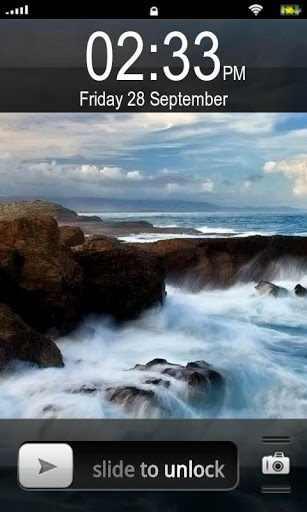
Untuk menambah suasana iPhone anda juga perlu menginstall tampilan lock screen Android anda dengan tema lock screen milik iPhone. Dengan slide lock screen ciri khasnya IPhone sekarang bisa anda pakai di Android. Ada dua pilihan aplikasi untuk lock screen ini, silahkan anda pilih
Smart iPhone 5 Lock Screen
iPhone Lock Screen
tema lock screen android


Pengolah Pesan
Bubbles berwarna hijau dan putih menjadi ciri dari tampilan olah pesan iPhone, dengan GO SMS Pro iPhone Themes Android anda akan terlihat layaknya iPhone.
olah pesan android
Selain pesan, pemberitahuan ketika ada pesan masuk pun perlu anda modifikasi agar nampak persis iPhone, dengan memakai iPhone Notifications
notifications tema android
Jika perlu tampilan antarmuka pada email pun bisa anda ubah dengan menggunakan InoMail
email tema android
Keyboard
Dengan mengubah tampilan launcher, lockscreen dan olahpesan mungkin sudah cukup membuat orang lain atau mata anda tertipu dengan pesona iPhone, tapi untuk menambah kemiripan ada satu lagi perlu anda modif, yaitu keyboard. Cukup install A.I.Type Keyword maka Android anda sekarang semakin mirip tampilannya dengan iPhone.
keyboard iphone android

Dengan merubah suasana Android anda menjadi layaknya iPhone mudah-mudahan bisa membuat anda semakin menyayangi dan tidak bosan karena tampilan baru smartphone nya. Cara ubah tampilan Android menjadi seperti iPhone ini semuanya menggunakan aplikasi gratis. Selamat mencoba.
More aboutUbah Tampilan Android Menjadi Seperti iPhone

Download UC Browser, Mobile Browser Terbaik Cepat

UC Browser, browser terbaik cepat untuk mobile ponsel,- UC Browser dibuat oleh UC Mobile Ltd dari China fokus pada pengembangan aplikasi browser ponsel yang mengedepankan kecepatan dan kestabilan. UC Browser menjadi browser mobile terbaik dibuktikan dengan beberapa penghargaan yang didapatnya, diantarnya Best Mobile Browser Awards 2011 (About.com), Best Android Browser Awards 2012 (About.com), Top Downloaded Google Play di India.

Download UC Browser, Mobile Browser Terbaik Cepat

uc browser

UC Browser tersedia untuk seluruh ponsel dan smartphone, sepeti IPhone, Android, Blackberry, Windows Mobile, Symbian, Java. Beberapa fitur di dalam UC Browser yang telah menjadikannya browser terbaik untuk ponsel adalah:
Teknologi Kompresi
Mengurangi ukuran data dan kualitas tetap baik, fitur ini menjadikan penjelajahan anda semakin cepat dan hemat.

Jaringan Stabil
Menjadikan jaringan wireless lebih stabil dengan teknologi free-link.

Pencarian Optimal
Anda bisa memilih mesin pencari favorit sesuai keinganan, seperti google, yahoo, bing dll.

Multi-tab
Ketika anda menjelajah internet seringkali membuka beberapa situs sekaligus, dengan fitur multi-tab ini anda dapat dengan mudah berpindah-pindah halaman.

Navigasi Situs
Banyak situs populer saat ini, dengan fitur ini anda dapat membuatkan kategorinya sehingga memudahkan anda untuk menjelajahinya, hanya dengan satu klik.

Pengelola Unduhan
Anda bisa melanjutkan proses pengunduhan dan mengunduh beberapa file secara bersamaan.

Pra-muat
Teknologi pra-muat dapat meningkatkan kecepatan browsing anda.

Privasi
Pengelolaan akun dapat dilakukan di sini seperti login menjadi lebih mudah tapi tetap aman.

Bookmark dan History
Akses cepat ke situs favorit dengan bookmark atau history.

Pencocokan Otomatis URL / Autotext
Berguna untuk mempersingkat penulisan anda ketika hendak mengakses suatu website tanpa harus mengetik seluruh alamatnya karena sudah disediakan secara otomatis.

Mode Tampilan
Pilih mode tampilan sesuaikan dengan perangkat anda, diperbesar ataupun diperkecil.

Mengelola Berkas
Membukan, menghapus ataupun membagikan berkas bisa dilakukan dengan UC Browser.

Mode Malam
Mengatur latar browser sehingga membantu anda dalam suasana gelap.

Browser Terbaik

browser terbaik
Demikianlah fitur-fitur yang terdapat di dalam UC Browser ini, saya kira bagi anda pengguna ponsel atau smartphone layak untuk menjadikan browser ini sebagai pengganti browser bawaan perangkat anda. UC Browser bisa anda dapatkan di download UC Browser. Atau bagi anda pengguna android bisa dapatkan di Download UC Browser Android.

Mudah-mudahan artikel browser terbarik, tercepat untuk ponsel dan smartphone ini bisa bermanfaat. terimakasih.
More aboutDownload UC Browser, Mobile Browser Terbaik Cepat

AVG Free Antivirus dan Lacak Lokasi HP Android

AVG Free Antivirus untuk HP Android,- Virus, Malware, Pencurian data dan identitas merupakan acaman serius pada sebuah PC atau Komputer, ancaman tersebut ternyata tidak hanya menyerang pada perangkat komputer. Di era teknologi gadget saat ini smartphone dengan sistem operasi android pun menjadi sasaran empuk para pembuat virus maupun malware. Untuk mengatasinya maka diperlukan sebuah aplikasi antivirus di install di HP Android anda. Banyak antivirus tersedia, ada yang gratis dan juga berbayar.

Pada artikel ini saya akan ulas aplikasi antivirus gratis dari AVG. Kehandalan AVG dalam menangani serangan virus sudah tidak perlu diragukan lagi, hal ini sudah teruji dalam perangkat komputer, dan sekarang hadir di perangkat smartphone. Antivirus AVG sangat mudah digunakan dan tersedia di semua versi android, tersedia dari mulai versi 2.0.

Selain melindungi HP Android anda dari serangan virus, dengan antivirus AVG anda dapat melindungi ponsel dari serangan pencuri. Fitur yang tersedia di antivirus AVG ini adalah:

 AVG Free Antivirus dan Lacak Lokasi HP Android

antivirus android avg


Shout
Fitur ini berfungsi untuk mencari tau keberadaan ponsel ketika anda lupa menyimpannya. Aplikasi AVG ini akan memberitahu anda dengan suara atau nada yang telah anda tentukan.

Locate
Fitur anti maling, berfungsi untuk mengetahui lokasi ponsel jika dicuri atau hilang. Keberadaan ponsel anda akan diketahui melalui peta.
Lacak Lokasi HP Android
lacak lokasi hp android

Lock
Kunci ponsel anda dari jarak jauh ketika ponsel anda hilang atau dipakai orang lain. Sehingga ketika orang lain akan membukanya, ponsel anda meminta untuk memasukkan password.

Unlock
Buka ponsel anda ketika anda telah melakukan penguncian.

Wipe
 Fitur ini berfungsi untuk mengembalikan settingan ponsel ke semula, data-data yang ada di dalamnya akan hilang setalah anda memakai fitur ini. Maka berhati-hatilah ketika menggunakannya.

Scan
Lindungi data ponsel anda dari program-program jahat, anda bisa melakukan scanning virus dari jarak jauh.

Semua fitur di atas tersedia di website resmi AVG, yang artinya anda bisa melakukan aktifitas tersebut dari jarak jauh, sehingga memudahkan dan sangat membantu bagi penggunanya. Perlu anda ketahui semua fitur tersebut di atas dapat berjalan ketika HP Android anda terhubung ke jaringan internet atau GPS.

Bagi anda yang menginginkan ponselnya aman dari virus dan terhindar dari pencurian atau hilang, saya kira sudah seharusnya anda menggunakan aplikasi ini. Download Free Antivirus untuk Android dari AVG di sini.
AVG Antivirus Android
antivirus untuk android

Aktifkan Fitur Anti Maling di Android
aplikasi android anti maling

Android Bebas Virus dan Malware
antivirus android

Demikianlah informasi sekilas mengenai AVG Free antivirus dan sebagai pelacak lokasi HP Android, semoga dapat bermanfaat bagi anda pecinta gadget android. Terimakasih
More aboutAVG Free Antivirus dan Lacak Lokasi HP Android

Cara Remote Android dengan Komputer / Laptop

Cara remote android dengan komputer atau laptop,- Mengendalikan perangkat berbasis komputer dari jarak jauh sudah tidak asing lagi bagi kita, berbagai macam sistem operasi dari mulai UNIX, Macintosh, Linux, Windows dll sudah mendukung pengendalian jarak jauh atau remote. Namun dalam artikel bukan OS tersebut yang akan saya bahas, yang akan saya bahas adalah bagaimana cara remote perangkat android dari komputer yang bersistem operasi windows.

Remote Android

remote android

Software atau aplikasi yang digunakan untuk me-remote perangkat android adalah VNC (Virtual Network Computing). VNC adalah software untuk remote control yang dapat dijalankan pada sistem operasi Windows, Linux, Macintosh, Solaris, HP-UX. Dalam artikel ini penulis menggunakan komputer ber-sistem operasi windows untuk me-remote perangkat androidnya. Berikut adalah langkah-langkahnya:
Persiapan di Komputer: Download dan Install VNC Viewer
Download software VNC Viewer di sini. Pilih versi yang sesuai dengan komputer anda, setelah itu pastikan VNC Viewer telah terinstall di komputer anda.

Persiapan di Perangkat Android: Download dan Install Aplikasi Droid VNC Server
Download aplikasinya di sini, dan install seperti biasanya.

Pengoprasian:
Dalam perakteknya saya baru mencoba dengan jaringan Wi Fi atau Hotspot, untuk jaringan lainnya anda bisa mencobanya sendiri.
Buka aplikasi Droid VNC Server di perangkat android anda, lalu klik/sentuh ON. Untuk konfigurasi bisa sesuaikan dengan keinganan anda, di menu > settings. Anda bisa mengeset password, port dan yang lainnya.
Sekarang buka aplikasi VNC Viewer di komputer anda, isikan VNC Server dengan IP Address dan port perangkat android anda, atau sesuai yang tertera di aplikasi Droid VNC Server, Contoh 192.168.14.6:5901. Ketikkan password jika sebelumnya anda setting password di Droid VNC Server nya.

 Cara Remote Android dengan Komputer atau Laptop

Tampilan konfigurasi Droid VNC Server di Android
VNC Viewer Setting
Tampilan desktop Android di komputer pada VNC Viewer
Remote Android dari PC

Dengan langkah-langkah tersebut seharusnya anda sudah bisa me-remote perangkat android dengan komputer. Dengan kasus tertentu mungkin anda bisa memanfaatkan remote android ini, semoga dengan artikel cara remote android dengan komputer atau laptop ini bisa membantu anda yang membutuhkannya. Terimakasih.

Update: Aplikasi Droid VNC Server masih ada bug, setelah saya coba di beberapa perangkat android berbeda ada sebagian yang bermasalah di dial call, setelah uninstall aplikasi ini dial call normal kembali. Beberapa aplikasi sejenisnya pun masih mempunyai permasalahan yang sama.
More aboutCara Remote Android dengan Komputer / Laptop

Cara Kirim Link dari Firefox ke Android

Cara kirim link dari Firefox ke Android,- Komputer, Gadget dan Internet merupakan perangkat dan infrastruktur yang saat ini mungkin tidak bisa dipisahkan. Setelah sebelumnya saya membahas tentang bagaimana cara sharing file dari perangkat android ke komputer dan cara mengambil data dari komputer di perangkat android, kini firefox seakan meyakinkan kita bahwa komputer, android dan internet adalah satu kesatuan yang saling berintegrasi. Anda ingin mengirimkan link website, link gambar atau bahkan file dari komputer ke android? kini firefox menjadikan itu semua semakin mudah. Berikut cara-cara yang perlu anda lakukan:

Cara Mengirimkan Link dari Firefox ke Android

kirim link firefox ke android

Install Add-ons Fox To Phone di firefox. 
Fitur pengaya Fox To Phone ini sebetulnya memanfaatkan proyek yang telah ada sebelumnya yaitu ChromeToPhone, yang berfungsi sama yaitu mengirimkan link atau text dari Browser Google Chrome ke perangkat android. Unduh add-ons nya dan install >> Download

Install Google Chrome to Phone
Setelah install add-ons Fox To Phone, selanjutnya install Google Chrome to Phone di perangkat android anda. Download dari Google Play atau scan QR code di bawah ini
qr code chrometophone
Untuk menggunakan aplikasi add-ons Fox To Phone ini anda harus masuk dahulu menggunakan akun google anda. Akun google ini harus sama dengan akun yang dipakai di perangkat android anda.

Fitur Fox To Phone (Sama dengan Fitur Chrome To Phone)
  • Mengirim halaman yang sedang anda buka dengan cara menekan tombol yang ada di Address Bar 
  • Mengirimkan Text yang telah anda pilih lalu menekan tombol yang ada di Address Bar atau dengan cara Klik Kanan >> Send to Phone
  •  Menditeksi Google Maps, Youtube dan Nomor Ponsel
Fitur tambahan yang ada di Fox To Phone
  • Klik kanan pada link / text / gambar lalu kirim ke ponsel
  • Drag and Drop link ke icon yang ada di toolbar
  • Menditeksi link yang berupa QR Code
  • Mengirim file atau folder
Akhir kata semoga artikel cara kirim link dari firefox ke android ini semoga bisa bermanfaat bagi anda. Terimakasih
More aboutCara Kirim Link dari Firefox ke Android

Cara Mengambil File dari Laptop / Komputer pada HP Android

Cara mengambil file dari komputer pada HP Android,- Setelah sebelumnya saya menulis artikel mengenai cara berbagai file dari HP Android ke Laptop / Komputer, sekarang bagaimana cara untuk mengambil file dari komputer pada HP Android? Apakah bisa? Tentu saja bisa, tentunya dengan bantuan aplikasi gratis yang tersedia di Market Android. Nama aplikasinya File Manager, sebetulnya kegunaan dari aplikasi ini tidak difokuskan pada sharing file, tapi kegunaan sebenarnya adalah untuk manajemen file HP Android. Dengan tambahan fitur sharing file menjadi alasan saya menggunakan aplikasi ini. Berikut ini fitur-fitur yang ada di aplikasi File Manager Android:
- Tampilan bisa menyesuaikan resolusi HP
- Mendukung 19 Bahasa
- Manajemen file diantaranya, Cut, Copy Paste, Kompres dan Dekompres file
- Memutar media streaming via LAN
- Thumbnail untuk foto dan gambar, serta file apk
- Akses ke file / direktori root
- bisa memumat file swf
- Membuka dan mengeksekusi file sharing dari perangkat lain dengan samba

Cara Mengambil File dari Laptop / Komputer pada HP Android

Download File Manager
Anda bisa langsung mendownload aplikasi ini di google play, download 

Mengambil file dari komputer atau perangkat lain
Apabila proses instalasi telah selesai, buka aplikasi file manager nya. Di bagian atas terdapat banyak menu, geser ke sebelah kiri, anda akan menemukan menu Network. Pilih menu tersebut.
Sharing FIle Android
Kemudian pilih Create, di dalamnya terdapat beberapa form yang harus diisi. Server, isikan dengan IP Adress perangkat anda yang akan di ambil datanya. Display Label, isi dengan nama yang anda kehendaki. Domain, bisa dikosongkan. User Name dan Password, isikan form ini apabila komputer yang akan anda ambil datanya di set password dan usernama, apabila tidak maka kosongkan. Ada menu test connection untuk mengecek settingan anda sudah benar atau belum, lalu save.
Konfigurasi File Manager Android

Instal dan konfigurasi File Manager sudah selesai, semoga artikel cara mengambil file dari komputer pada HP android ini bisa bermanfaat bagi anda.
Catatan, anda bisa mengambil file melalui aplikasi ini apabila komputer atau perangkat lain anda telah memberikan datanya untuk di bagikan.
More aboutCara Mengambil File dari Laptop / Komputer pada HP Android

Sharing File Android dengan Laptop / Komputer Melalui Jaringan Wi-Fi

Sharing file Android dengan laptop atau komputer,- Di era smartphone ini Android hadir dengan memberikan berbagai kemudahan dalam membantu kita melakukan aktifitas. Bagi anda yang seorang mahasiswa ponsel yang berbasis smartphone bisa dijadikan buku catatan sementara, bisa untuk menyimpan berbagai macam e-book dan banyak lagi fungsi lainnya. Bagi anda yang sudah bekerja HP juga dijadikan catatan yang mendukung kinerja anda sebagai karyawan atau pengusaha. Maka tentunya file-file penting akan banyak yang tersimpan di dalam ponsel, ketika kita akan menggunakan file tersebut di dalam perangkat lain misalkan komputer tablet, laptop dan lainnya kita memerlukan cara untuk mengambilnya dari ponsel tersebut.
Ada banyak cara yang bisa digunakan untuk sharing atau mengambil file dari HP yang berbasis android, dari mulai melalui perantara kabel USB, card reader. Namun cara ini sedikit merepotkan karena kita harus membuka terlebih dahulu kartu memori. Ada cara yang lebih mudah lagi yaitu dengan memanfaatkan fasilitas Wi-Fi yang terbenam di dalam ponsel android, laptop atau komputer tablet. Namun terlebih dahulu kita harus menginstal aplikasi di dalam ponsel android, aplikasi untuk sharing file ini adalah Wi-Fi File Transfer bisa diunduh di Google Play secara gratis.
Berikut ini adalah cara untuk berbagi file dari HP Android ke Laptop atau Komputer:

Download Aplikasi Wi-Fi File Transfer
Aplikasi ini tersedia gratis di google play >> download

Cara setting Wi-Fi File Transfer
Untuk memulai sharing file anda terlebih dahulu harus terkoneksi dengan jaringan Wi-Fi, setelah itu maka aplikasi ini akan mendeteksi langsung IP Adress yang dimiliki ponsel anda, IP Address ini juga yang nantinya akan diakses melalui browser dari perangkat lain. Selain IP Address dibutuhkan juga port yang secara default bernomor 1234. Contoh yang tertera http://192.168.14.6:1234, yang berwarna merah disesuaikan dengan IP Address anda. Tekan tombol start untuk memulainya.

Sharing File Android dengan Laptop / Komputer Melalui Jaringan Wi-Fi

sharing file android

Untuk kebutuhan keamanan aplikasi ini menyediakan settingannya, anda bisa mengubah port address nya juga bisa memberikan password. Password yang dimasukkan disini dibutuhkan ketika anda mengkases dari komputer lain.
setting wifi file transfer android

Cara mengakses file android dari laptop atau komputer
Setelah proses instalasi dan configurasi selesai, selanjutnya cara mengaksesnya dari komputer atau perangkat lain. Pertama anda buka web browser Firefox, IE, Chrome atau yang lainnya, kemudian di address bar nya tuliskan IP Address berserta port yang tercantum di Aplikasi Wi-Fi File Transfer tadi. Contoh tuliskan http://192.168.14.3:1234. Maka seketika akan muncul file-file yang ada di di ponsel anda. Proses selanjutnya anda bisa mengambil, mengubah, memindahkan atau menghapus file yang ada di ponsel anda dari perangkat laptop.

Download dan Upload file ke Ponsel Android dari Laptop / Komputer

upload download file android

Keunggulan lainnya dari aplikasi ini adalah selain anda bisa mengambil file dari ponsel, anda juga bisa menyimpan file dari laptop anda ke ponsel android.

Mudah-mudahan artikel Sharing File Android dengan Laptop / Komputer Melalui Jaringan Wi-Fi ini bisa bermanfaat bagi anda, dan Aplikasi Wi-Fi File Transfer nya bisa membantu anda dalam meningkatkan kinerjanya.
More aboutSharing File Android dengan Laptop / Komputer Melalui Jaringan Wi-Fi